


Waze est déjà une référence en matière de navigation GPS, mais saviez-vous que quelques réglages fins peuvent transformer votre expérience de conduite ? Que vous parcouriez votre ville chaque matin ou que vous preniez la route des vacances, ces astuces, parfois bien cachées, vous permettront de gagner en confort, en sérénité et même en économies. Suivez le guide pour exploiter tout le potentiel de cette application communautaire.
1. Trouver les stations-service les moins chères sur un itinéraire
Chaque centime compte lorsque le litre flirte avec des records. Plutôt que de vous arrêter au hasard, utilisez Waze pour repérer les stations-service les plus abordables sur votre trajet. Touchez simplement la barre inférieure pendant la navigation, sélectionnez l’icône de pompe, puis appliquez le filtre « Prix ». En un coup d’œil, vous verrez les prix relevés par d’autres conducteurs. Un ami routier m’a confié qu’il économisait près de 5 € par plein en privilégiant systématiquement ces arrêts – une petite victoire face à la flambée des carburants (d’après prix-carburants.gouv.fr).

2. Partager sa position en temps réel avec un proche
Vous partez pour un week-end loin de chez vous ? Mettez fin aux SMS d’inquiétude de vos proches. Après avoir lancé votre itinéraire, touchez la barre lower, puis « Partager le trajet ». Choisissez votre canal (WhatsApp, SMS, Messenger…) et le tour est joué : votre partage de position inclut l’heure d’arrivée estimée. Mon frère m’a raconté qu’il avait ainsi évité un coup de fil stressant de sa mère lors de ses trajets nocturnes.


1 000 km d’autonomie et des fonctions inédites : cette chinoise ridiculise Tesla
Dans l’univers des voitures électriques, un nouveau constructeur semble bien décidé à bousculer les géants du secteur. Nio, la marque chinoise qui a déjà…
Lire l'article3. Utiliser sa propre voix pour les instructions
Fatigué·e des voix prédéfinies ? Créez votre voix personnalisée pour guider chaque tournant. Rendez-vous dans Paramètres > Voix et son > Ajouter une voix, puis enregistrez les consignes une à une. J’ai testé en enregistrant ma propre voix : entendre « Tournez à droite » avec mon timbre m’a fait sourire tout le trajet !

4. Adapter votre itinéraire selon votre vignette Crit’Air
Pour éviter les zones à circulation restreinte, intégrez votre vignette Crit’Air directement dans Waze. Ouvrez Paramètres > Ajouter une vignette Crit’Air et sélectionnez votre catégorie. L’application supprimera automatiquement les trajets interdits à votre véhicule (selon le ministère de la Transition écologique).

5. Contrôler votre musique sans quitter Waze
Changer de piste sans quitter l’écran de guidage, c’est possible ! Touchez l’icône Musique en haut à droite et associez un service compatible (Spotify, YouTube Music, Tidal…). Plus besoin de jongler entre applis : un geste pour gérer votre streaming musical en toute sécurité.
6. Recevoir une alerte en cas de dépassement de vitesse
Pour rester dans les clous et préserver vos points de permis, activez l’alerte vitesse. Dans Paramètres > Compteur de vitesse > Seuil d’excès de vitesse, choisissez la marge (5, 10 ou 15 km/h au-dessus de la limite). D’après la Sécurité routière, ce petit signal sonore suffit souvent à vous rappeler de lever le pied.

7. Demander de l’aide aux autres conducteurs
Panne d’essence ou crevaison ? Vous pouvez solliciter l’entraide des Wazeurs. Pendant un trajet, appuyez sur le triangle jaune, puis « Assistance sur la route » et « Autres Wazers ». Décrivez votre problème et attendez qu’un conducteur de passage vienne à votre rescousse. Une belle illustration de la force de la communauté.

8. Planifier un trajet pour arriver à l’heure
Impatient·e d’être à destination, mais pas sûr·e du meilleur moment pour partir ? Utilisez l’outil de planification : menu > Planifier un trajet > + . Indiquez votre adresse et votre heure d’arrivée souhaitée. Waze vous enverra une notification au moment idéal pour démarrer, en tenant compte du trafic.

9. Configurer Waze pour votre type de véhicule
Voiture, moto, taxi… chaque conducteur a ses besoins. Sous Paramètres > Navigation > Type de véhicule, sélectionnez votre mode de transport. Vous profiterez ainsi d’itinéraires adaptés, notamment pour éviter les rues étroites ou les péages lorsque vous le souhaitez.

10. Consulter l’historique de vos trajets
Curieux·se de vos habitudes de conduite ou soucieux·se de vos déplacements professionnels ? Dans Paramètres > Confidentialité > Historique de navigation, retrouvez la liste détaillée de tous vos parcours, dates et horaires.

11. Alléger l’affichage de la carte
Trop d’informations nuisent à la lisibilité. Pour n’afficher que l’essentiel, rendez-vous dans Paramètres > Affichage de la carte. Décochez « Afficher les Wazers » ou « Contrôles rapides », et choisissez les signalements (radars, accidents, embouteillages…) qui vous intéressent vraiment.

12. Éviter les péages et les autoroutes
Envie de réduire vos frais de route ? Activez « Éviter les routes à péage » et/ou « Éviter autoroutes » dans Paramètres > Navigation. Vous pouvez aussi cocher ces options à la création de l’itinéraire en cliquant sur « Éviter ». Résultat : un itinéraire sans péage qui respecte votre budget.


Grâce à ces astuces, vous tirerez le meilleur de Waze, sans gadgets superflus ni manipulation compliquée. Bonnes routes et conduisez prudemment !
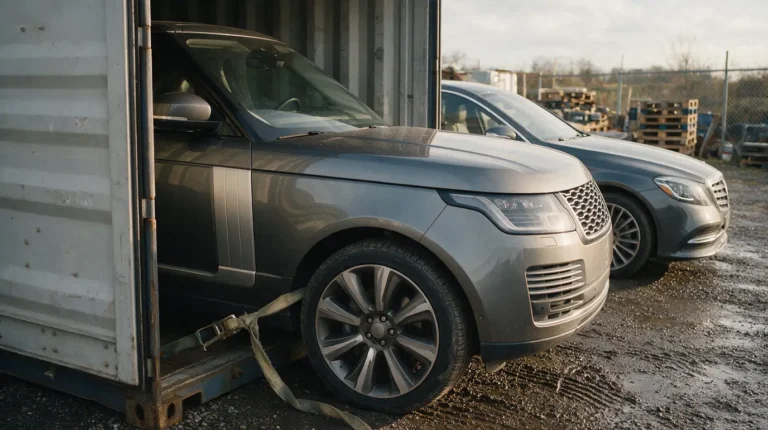
Trafic de voitures vers l’Afrique : comment ce réseau discret a opéré sous le radar pendant des années en Seine-et-Marne
Au sommairePourquoi cette affaire dépasse le simple vol de voituresLe dispositif révélé : des containers jusqu’à l’Afrique via Le HavreComment les enquêteurs ont remonté…
Lire l'article
Lamborghini à 27 km/h sur l’autoroute au Royaume-Uni : leurs supercars confisquées sur-le-champ
Au sommairePourquoi rouler très lentement sur autoroute peut devenir une infractionLa réponse des autorités : les six véhicules ont été saisisComment récupérer un véhicule…
Lire l'article
Andorre : 600 000 € de voitures de luxe volées, un véhicule de police percuté et deux suspects toujours en fuite
Au sommaireUn vol spectaculaire qui touche quatre véhicules de prestigeCe que l’on sait de l’interception sur la N-145Les quatre voitures retrouvées entre La Seu…
Lire l'articleBesoin de votre carte grise ?
Faites votre démarche en ligne en quelques minutes avec Facil'Immat.
Commencer ma démarche